

Comment installer Recalbox sur PC : le guide complet pas à pas
Pour installer Recalbox sur PC, téléchargez l’image x86, flashez-la puis démarrez dessus.
- Choisir l’image x86 dédiée PC, pas la carte Raspberry Pi.
- Prendre la version stable Recalbox 10.1.1 pour plus de fiabilité.
- Opter pour l’image x86_64 si le PC est d’après 2005/2006.
- Flasher le fichier .img.xz sur clé USB ou microSD de 16 Go.
- Désactiver le Secure Boot dans le BIOS ou l’UEFI.
- Sélectionner le support au boot via F2, F12 ou Échap.
Installation et premier démarrage de Recalbox sur PC
Une fois votre support prêt, il reste à faire démarrer le PC sur Recalbox 10.1.1. Avant de vous lancer, vérifiez les points suivants dans l’ordre. Chaque étape conditionne la réussite du premier boot.
- Compatibilité processeur : un PC 32 bits date d’avant 2005 ou 2006, tandis que 99% des PC après 2005/2006 sont en 64 bits.
- Secure Boot : à désactiver dans le BIOS ou l’UEFI, car Recalbox x86 ne démarre pas avec cette protection active.
- Boot externe : accédez au menu de démarrage (F2, F12 ou Échap selon la marque) et sélectionnez votre clé USB ou microSD.
- Mode d’installation : choisissez une installation directe sur disque dur ou un lancement en live depuis le support.
- Affichage : branchez un câble HDMI, ou un adaptateur HDMI vers VGA ou HDMI vers DVI si votre écran est plus ancien.
Le Secure Boot est la cause la plus fréquente d’échec au premier démarrage : si l’écran reste noir ou affiche une erreur de signature, retournez dans le BIOS pour le désactiver. Pensez aussi à placer le support en première position dans l’ordre de boot.
Télécharger l’image Recalbox pour PC (version stable)
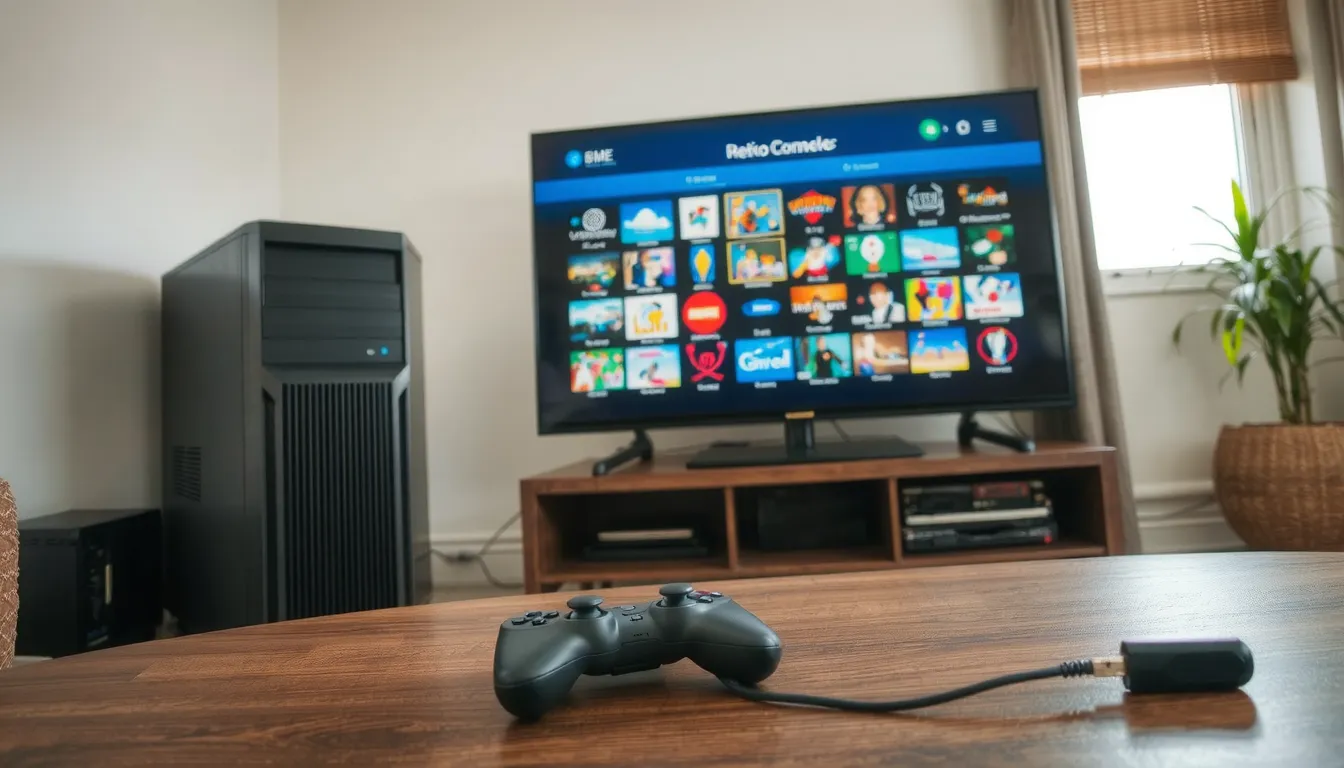
Quelle version de Recalbox choisir pour un PC
Pour une installation sur ordinateur, il faut impérativement une image dédiée à l’architecture x86. La version stable recommandée est Recalbox 10.1.1 : c’est la plus fiable pour un usage quotidien et celle qui bénéficie du meilleur suivi de la part de l’équipe.
Le choix de l’image dépend ensuite de votre matériel. Un ordinateur 32 bits correspond à un PC d’avant 2005/2006, tandis qu’un ordinateur 64 bits couvre 99% des PC après 2005/2006. Dans le doute, partez sur l’image x86_64 : elle est compatible avec l’immense majorité des machines actuelles.
Où télécharger l’image sans se tromper de fichier
Le fichier Recalbox pour PC est une image au format .img.xz, à récupérer uniquement depuis la page officielle de téléchargement. Voici la marche à suivre pour ne pas se tromper :
- Ouvrir recalbox.com/fr/download/stable pour accéder à la page des versions stables
- Choisir la catégorie PC et non la catégorie Carte réservée au Raspberry Pi
- Prendre le fichier .img.xz correspondant à votre architecture (32 ou 64 bits)
- Ne jamais décompresser l’image, le logiciel de flash s’en charge automatiquement
Une fois le téléchargement terminé, conservez le fichier tel quel dans un dossier facile à retrouver. Vous le sélectionnerez directement depuis le logiciel de flash à l’étape suivante.
Flasher l’image Recalbox sur clé USB ou microSD
Une fois le fichier .img.xz téléchargé sur votre ordinateur, il reste à le transférer sur un support de démarrage. Ce support peut être une clé USB, une carte microSD, un disque dur externe ou une mémoire eMMC, selon le matériel dont vous disposez. Comptez au minimum une capacité de 16 Go pour accueillir le système et quelques jeux, même si les fichiers d’installation pèsent souvent moins lourd. Le support choisi sert à la fois de système d’exploitation et d’espace de stockage pour vos futures parties, il vaut donc mieux viser une capacité confortable.
Pour graver l’image, l’outil le plus simple reste Raspberry Pi Imager, disponible gratuitement sur Windows, Linux et macOS. Malgré son nom, il accepte parfaitement une image Recalbox destinée à un PC x86. Voici la marche à suivre.
- Installer Raspberry Pi Imager depuis le site officiel et lancer le programme.
- Choisir l’image personnalisée : cliquez sur « Choisir l’OS », puis « Utiliser une image personnalisée » et sélectionnez le fichier .img.xz téléchargé.
- Sélectionner la clé USB ou la carte microSD comme cible, en vérifiant bien qu’aucune donnée importante ne s’y trouve, car tout sera effacé.
- Lancer l’écriture puis vérifier : cliquez sur « Écrire », laissez l’opération se terminer, puis validez la vérification proposée pour vous assurer que l’image est intacte.
Une règle à ne jamais oublier
Ne décompressez jamais le fichier .img.xz vous-même. Le logiciel d’écriture sait le lire tel quel, et une extraction manuelle risque de corrompre l’image. Si vous utilisez un adaptateur USB vers SATA, la procédure reste identique, le disque apparaît simplement comme un périphérique de stockage classique.
Sur un PC durablement converti, vous pouvez aussi écrire Recalbox directement sur le disque dur interne. C’est une option plus avancée, mais elle libère de la vitesse au démarrage par rapport à une clé USB ordinaire.
Configurer la manette dans Recalbox sur PC
La manette est l’accessoire indispensable pour profiter de Recalbox sur PC. La bonne nouvelle : l’émulateur est compatible avec la plupart des manettes du marché, qu’elles soient filaires ou Bluetooth. Branchez simplement votre contrôleur en USB et allumez le PC.
Au premier démarrage, Recalbox détecte automatiquement la manette et vous invite à configurer les boutons un par un. Appuyez sur chaque touche demandée (croix, rond, carré, L1, R1, Start) en suivant les instructions à l’écran. Une fois la configuration validée, elle est sauvegardée pour toutes vos prochaines sessions.
La DualShock 3 est particulièrement bien prise en charge, avec ou sans Bluetooth. Pour les autres manettes, une simple reconnexion dans le menu principal suffit généralement. Si votre contrôleur n’est pas reconnu, testez un autre port USB ou vérifiez son mode de connexion.
Ajouter les ROMs et les BIOS dans Recalbox sur PC
Une fois Recalbox démarré, vos jeux ne s’affichent pas tant que vous n’avez pas déposé vous-même les fichiers dans l’arborescence. Recalbox ne fournit aucune ROM ni BIOS propriétaire : c’est à vous de copier les vôtres dans les bons dossiers. Voici comment partir du bon pied, et sous quel format ranger chaque fichier.
| Type de fichier | Dossier de destination | Support de stockage requis | Remarque pratique |
|---|---|---|---|
| ROMs de jeux | roms/nomdusysteme | Clé USB ou disque dédié | Un dossier par console |
| Fichiers BIOS | bios | Même support que les ROMs | Noms exacts obligatoires |
| Jaquettes et médias | dossier du système | Stockage interne ou USB | Scraping possible |
| Sauvegardes | saves | Support dédié conseillé | Créé automatiquement |
Le transfert se fait de deux façons. La première, la plus simple : branchez une clé USB ou un disque externe, puis copiez vos fichiers depuis un autre ordinateur en respectant l’arborescence. La seconde : connectez-vous au partage réseau de Recalbox depuis votre PC, repérez le dossier share, et déposez vos fichiers à distance par Wi-Fi ou câble Ethernet.
Les BIOS réclament une attention particulière : ils doivent porter exactement le nom attendu par l’émulateur, sinon la console concernée refusera de lancer le moindre jeu. Consultez la documentation officielle pour la liste des noms valides. Côté stockage, prévoyez une carte microSD de 16 GB minimum en classe 10 (sauf sur Pi1) ou un support externe dédié : une bibliothèque de plusieurs consoles remplit vite l’espace.
Astuce pour une interface propre : lancez un scraping des jaquettes et métadonnées directement depuis le menu Recalbox. Vos jeux apparaîtront alors avec vignettes, titres et descriptions, comme sur une vraie console.
FAQ : questions fréquentes sur l’installation de Recalbox sur PC
Recalbox est-il vraiment gratuit et légal à utiliser
Oui, Recalbox est un logiciel libre, gratuit et légal à télécharger. Seul le partage de ROMs commerciales sans en posséder l’original reste illégal, ce qui relève de votre responsabilité.
Quelles différences entre Recalbox et Batocera sur PC
Recalbox mise sur la simplicité et une interface adaptée aux débutants, tandis que Batocera offre plus d’options avancées et d’émulateurs. Les deux sont gratuits et basés sur Linux.
Que faire si Recalbox ne démarre pas sur mon ordinateur
Vérifiez en priorité l’ordre de démarrage dans le BIOS, activez le mode UEFI ou Legacy selon votre image, et testez une autre clé USB bien flashée avec le bon fichier.